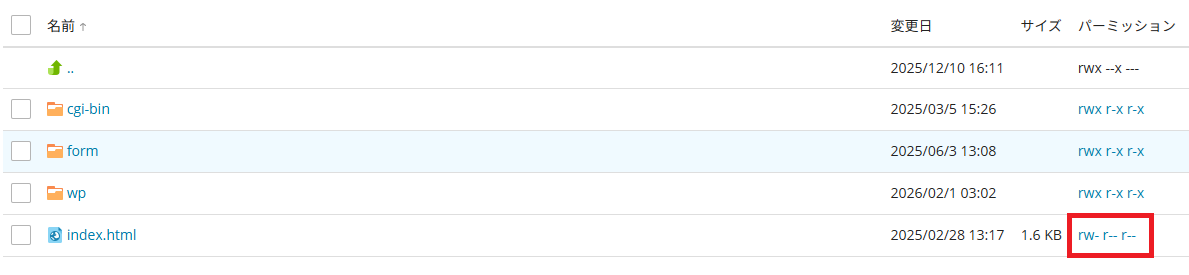
本マニュアルではPlesk コントロールパネルでのディレクトリやファイルの操作方法をご案内します。
ディレクトリやファイルの操作は FTP クライアント以外にも、 Plesk コントロールパネルからも可能です。
1.Plesk コントロールパネルにログインして確認します。
ログイン方法はこちらをご確認ください。
2.「ウェブサイトとドメイン」 > 対象ドメインの「ダッシュボード」 > 「ファイル」の順番にクリック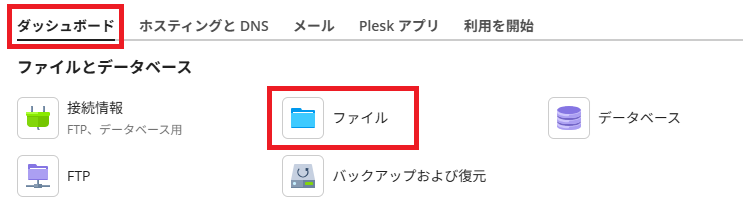
3.「+」 > 希望の操作をクリック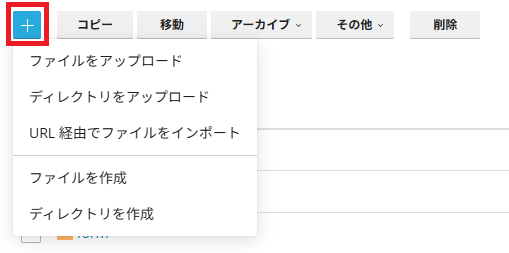
| ファイルをアップロード | 現在のディレクトリにファイルをアップロードします |
| ディレクトリをアップロード | 現在のディレクトリにディレクトリをアップロードします |
| URL 経由でファイルをインポート | 自分のコンピュータではなく別のウェブサイトや FTP サーバからファイルをアップロードするには、[URL 経由でファイルをインポート]をクリックし、ファイルの URL を指定して、[インポート]をクリックします。たとえば、https://example.com/image.png や ftps://user:password@example.com/example.tar のような URL です。 |
| ファイルを作成 | 現在のディレクトリにファイルを作成します |
| ディレクトリを作成 | 現在のディレクトリにディレクトリを作成します |
ディレクトリやファイルのパーミッションを変更
パーミッションを変更したいディレクトリやファイルのパーミッションの列の部分をクリックしてください。