本マニュアルではLet's Encrypt SSL(通常のSSL証明書) のインストール手順についてご案内します。
※ Forwardy クラウドサーバーへのサーバー移行の場合、サーバー切り替えが完了していない状況ではインストールすることはできません。サーバー切替後にインストール作業を実施してください。
|
【ご注意】Let's Encrypt SSL証明書の自動更新について Let's Encrypt SSL証明書には以下の2種類があります。 ●通常のSSL証明書 :example.com、www.example.com など特定の1ドメイン 証明書の有効期限は90日間ですが、Pleskが有効期限の30日前に自動的に更新処理を実行します。(更新に失敗した場合、英文でエラーメールが届きます。また、毎日1回、自動更新を試み続けます) ▼通知先メールアドレスについて また、以下の条件に該当する場合は自動更新ができませんのでご注意ください。 ⚠️「ワイルドカード証明書」をご利用で、かつ DNS(ネームサーバー)を 該当するお客様は、本ガイドでご案内する通常のSSL証明書でLet's Encrypt を設定していただくようお願いいたします。 ※ Whois上のネームサーバーが外部であっても、NSレコードにより対象ドメインのDNS管理をPleskサーバーへ委譲している場合は自動更新が可能です。(外部DNSのネームサーバー設定をPleskのNSに向けている場合が該当します) ワイルドカードでLet's Encryptを設定されたい場合はこちらのガイドを御確認ください。 |
1.Pleskコントロールパネルにログイン
ログイン方法はこちらをご確認ください。
2.「ウェブサイトとドメイン」 → 対象ドメインの「ダッシュボード」 → 「SSL/TLS 証明書」の順番でクリック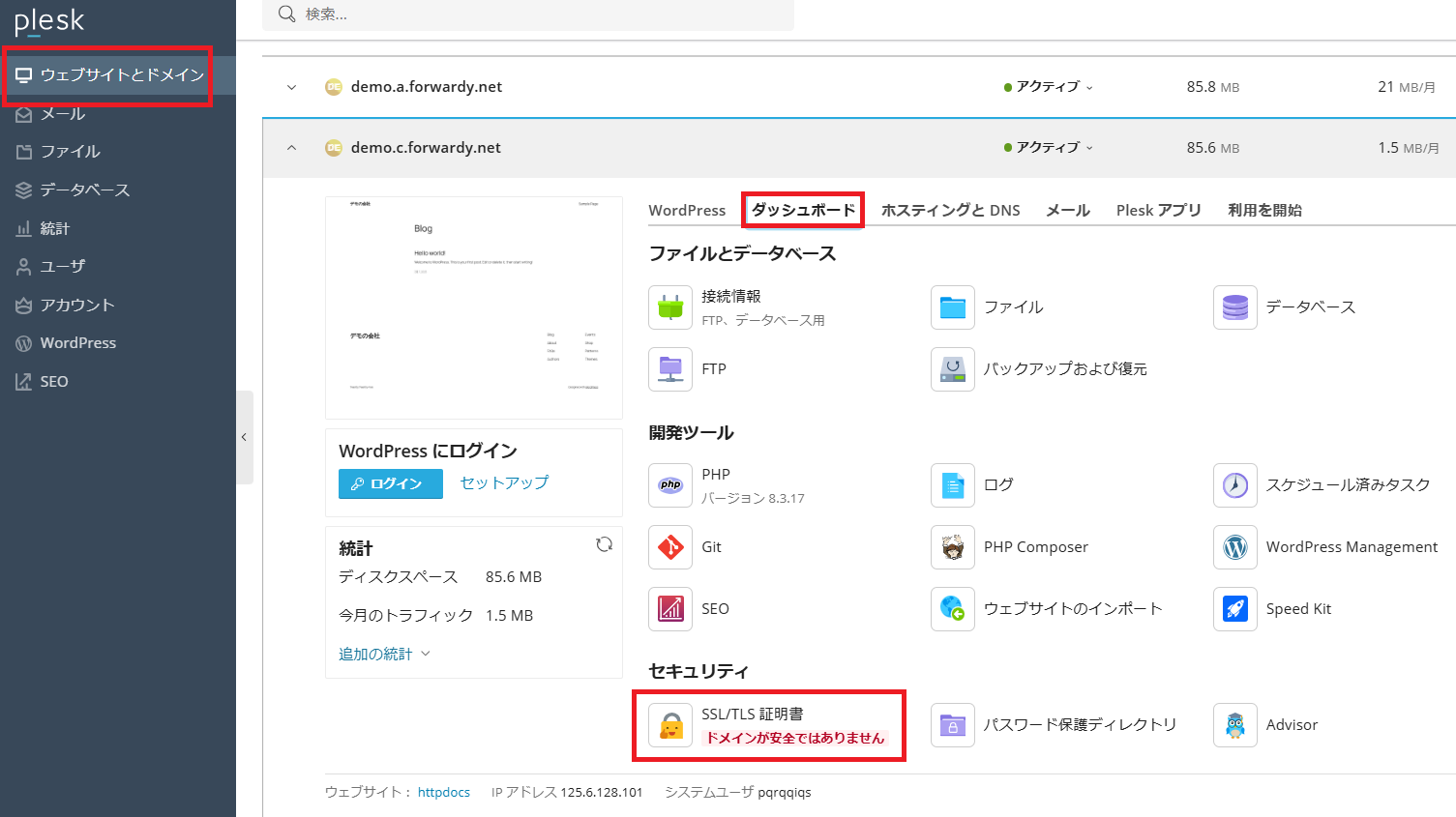
3.「インストール」をクリック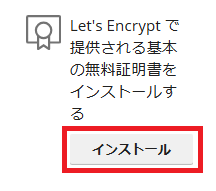
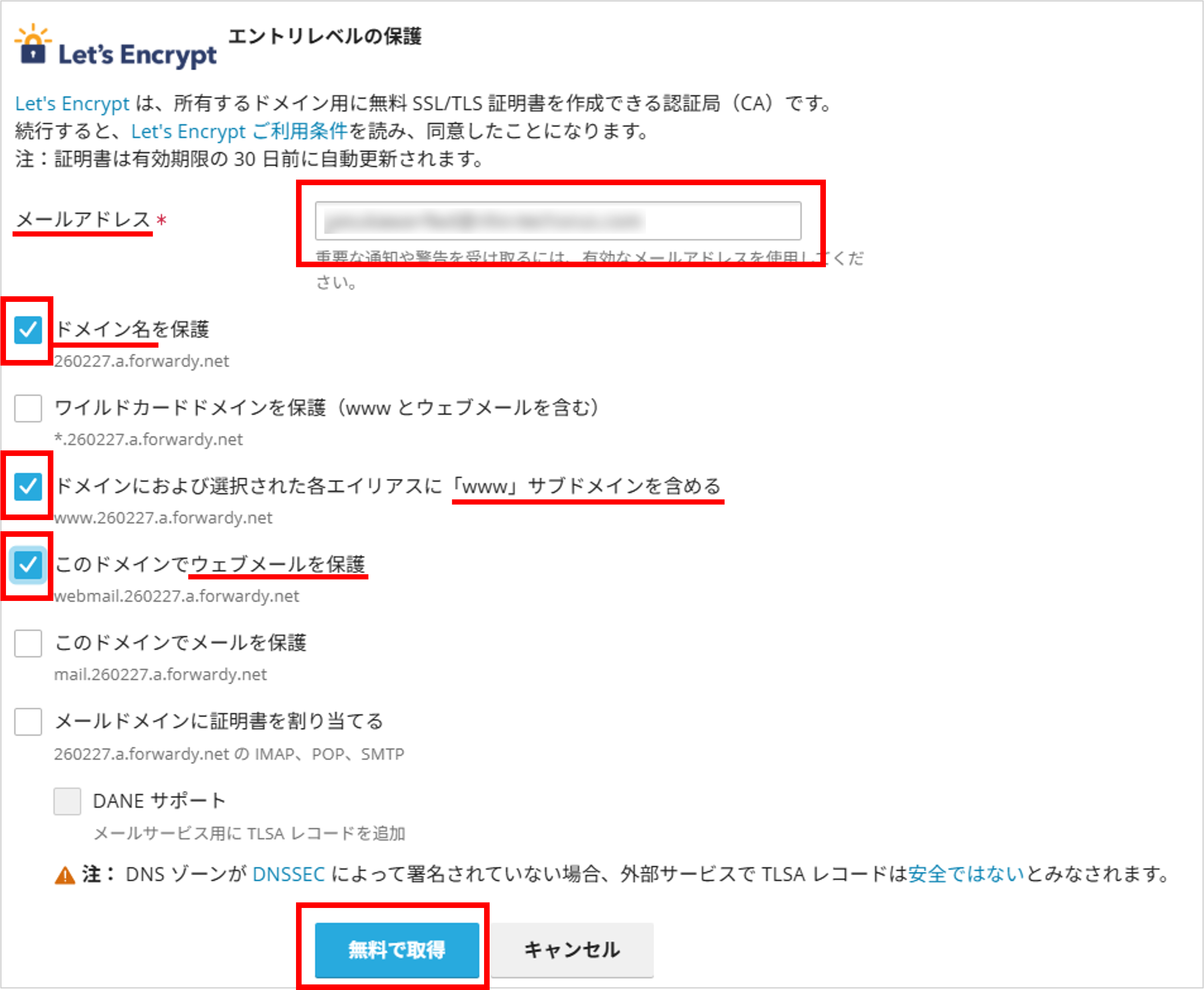
4.メールアドレスの入力と、Let's Encrypt SSL 証明書で保護したい対象にチェックをして、「無料で取得」をクリック
例)下記3つのドメインに対して設定した場合は以下図のとおり設定します。
・example.com(ドメインのみ)
・www.example.com(www.ドメイン)
・webmail.example.com(webmail.ドメイン)※ウェブメールにSSL証明書を設置したい場合
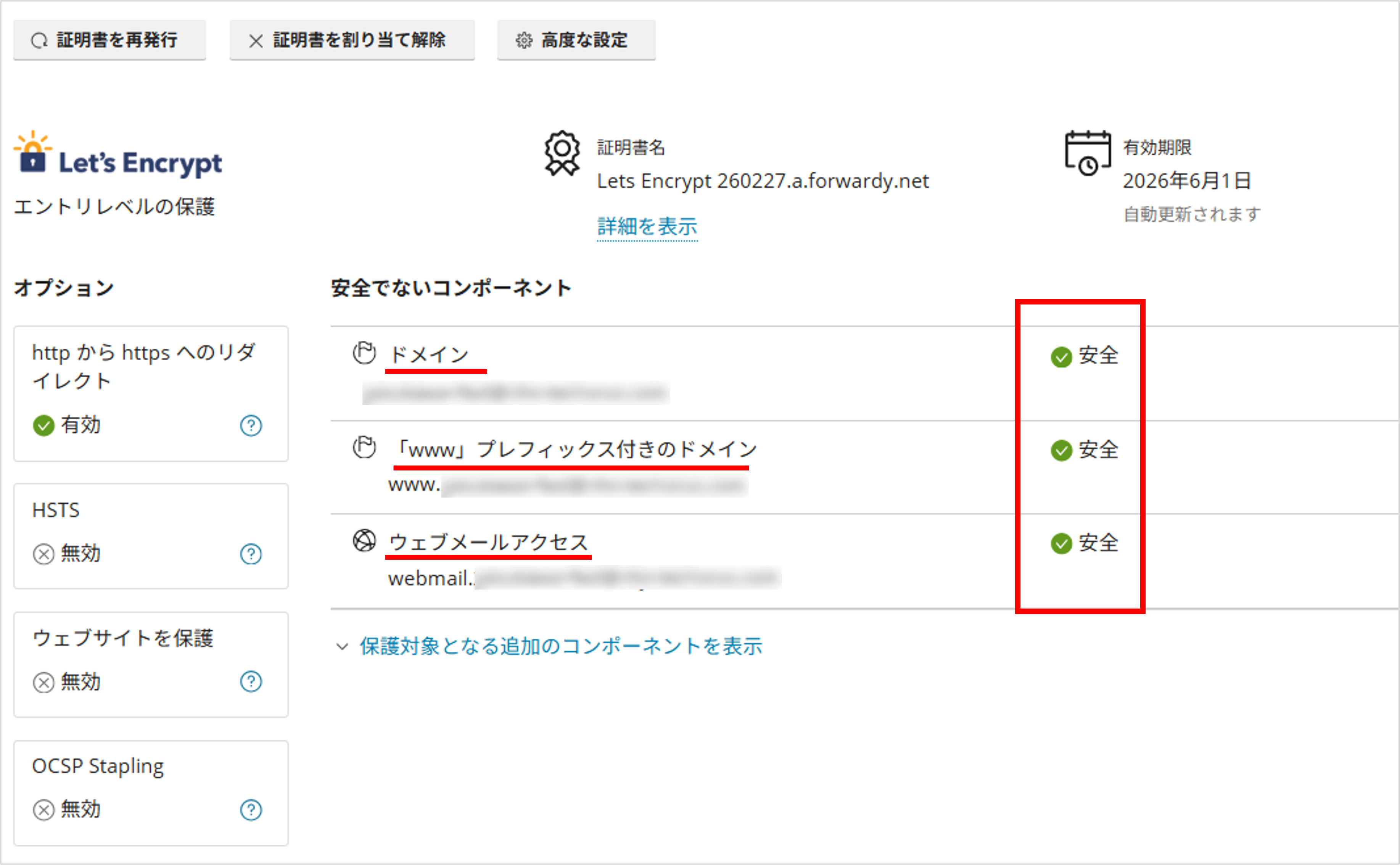
5.インストールが完了すると、対象のドメインは「安全」の表示となります。
以後90日毎の自動更新となります。