
本マニュアルではキャッシュバックキャンペーンのお申込み方法をご案内します。
【取次制度の場合】
エンドユーザー様へ、利用料金の50%をキャッシュバックいたします。
パートナー様への手数料は、通常通り定価の10%です。
例)ビジネスSプラン12ヶ月契約(19,800円)の場合
・エンドユーザー様への50%キャッシュバック:9,900円
・パートナー様への手数料:1,980円(変更なし)
【再販制度の場合】
パートナー様へ、利用料金の50%をキャッシュバックいたします。
パートナー割引は、通常通り定価の10%OFFです。
例)ビジネスSプラン12ヶ月契約(19,800円)の場合
・パートナー割引:1,980円引き(変更なし)
・パートナー様への50%キャッシュバック:9,900円
再販制度と取次制度の詳細はこちらをご確認ください。
目次
エンドユーザー様用申し込みURLの確認方法
エンドユーザー様お申し込み方法
再販制度
1.キャンペーンサイトにアクセス
https://nhn-techorus.com/forwardy/cloudserver/campaign2607
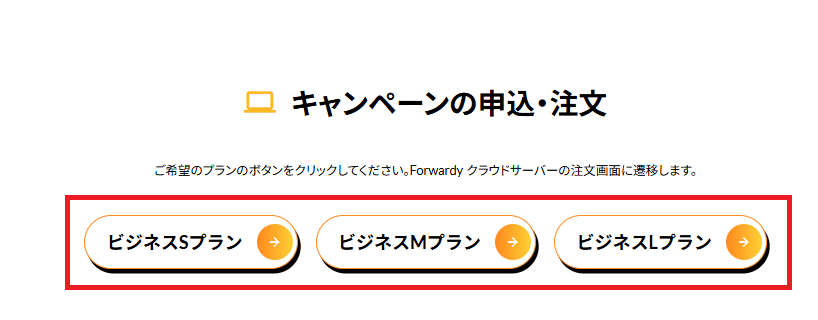
2.申込するプランをクリック
3.ドメインを選択
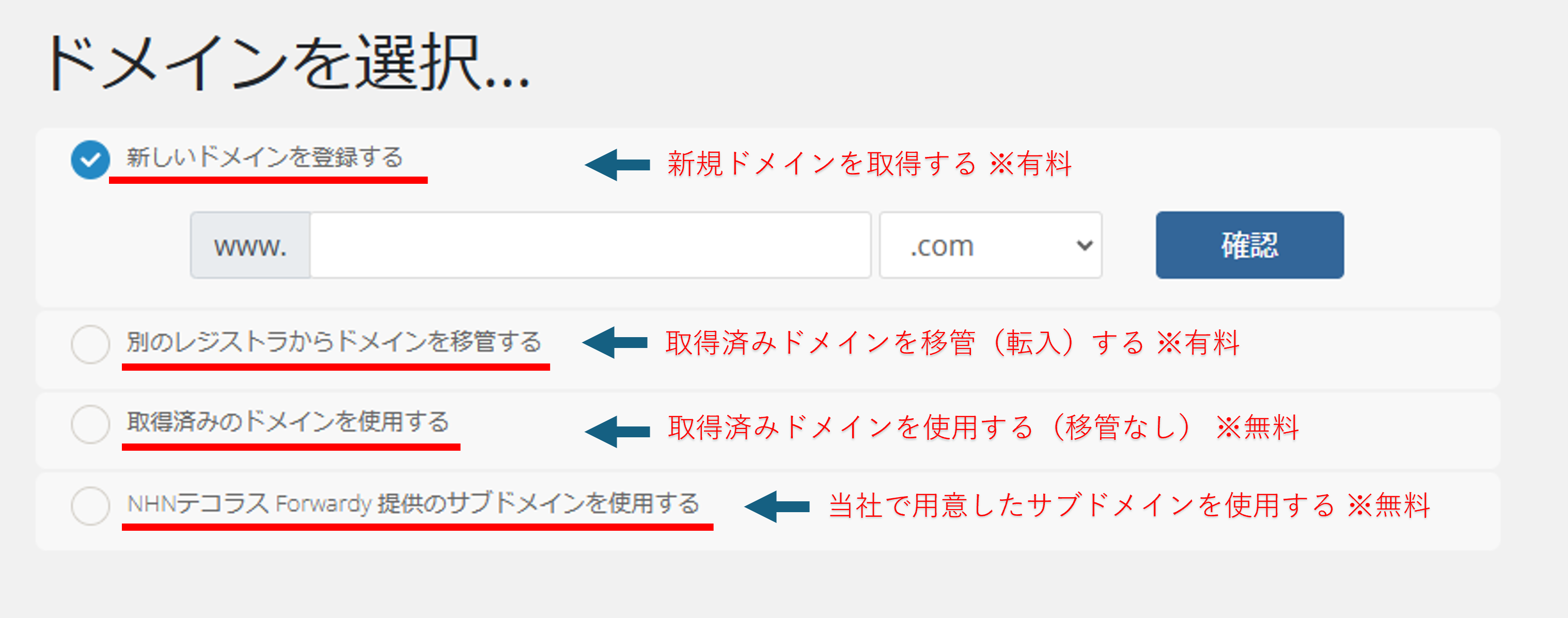
A)「新しいドメインを登録する」を選択した場合は、ドメイン入力→「確認」ボタン押下→「....が利用可能です。」と表示されたら「確認」ボタンをクリック
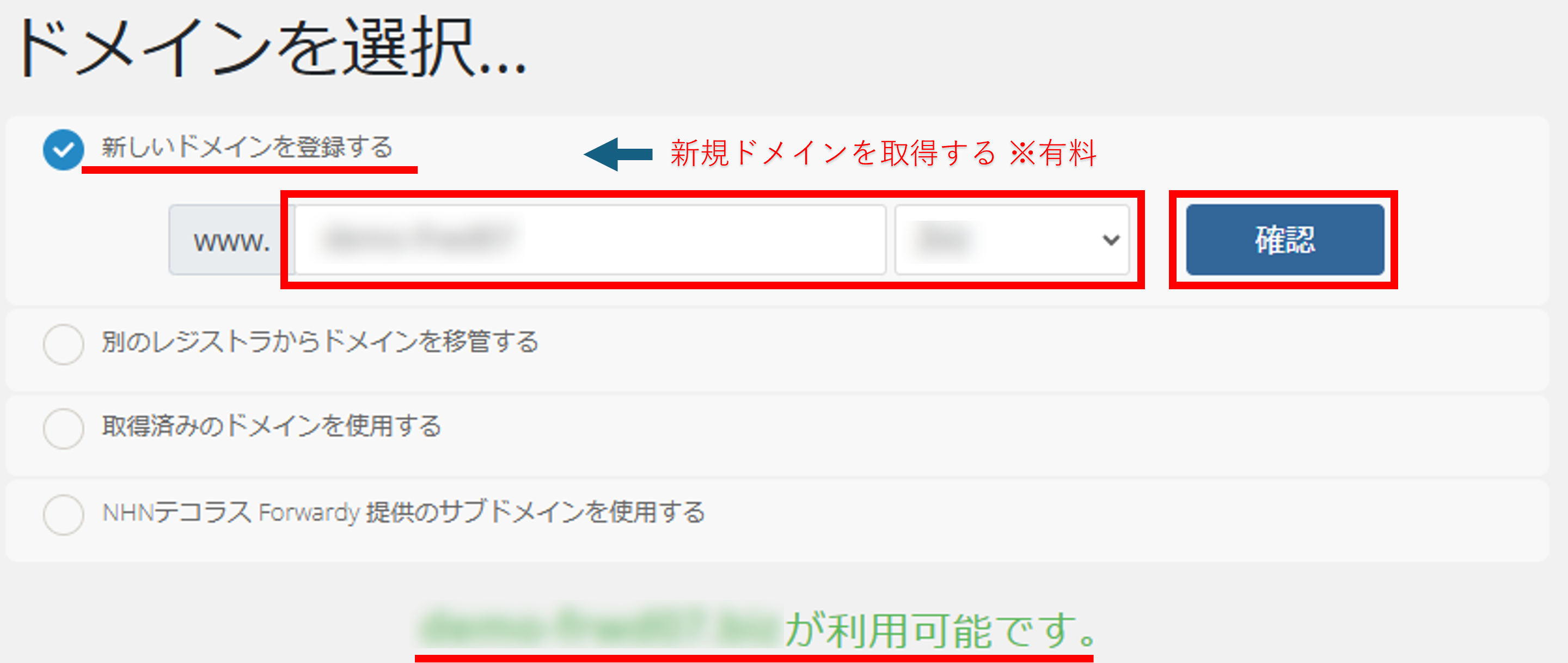
B)「別のレジストラからドメインを移管する」を選択した場合は、ドメイン入力→「確認」ボタン押下→「ドメインは移管可能です」と表示されたら「移管」ボタンをクリック
別のレジストラからドメインを移管する場合は、移管元でオースコード(EPPコード)を事前に取得してください。
サーバーのお申込み後でもドメインの移管は可能です。サーバーお申込み後にドメインの移管を実施される場合は、以下のCでお申込みをすすめてください。
|
【注意】 ドメインの移管が完了したタイミングで Forwardy の以下ネームサーバーに変更されます。 ns-1044.awsdns-02.org ネームサーバーを移管前のものに戻したい場合は、ドメインの移管が完了した後に、管理ツールより変更をおこなってください。 |
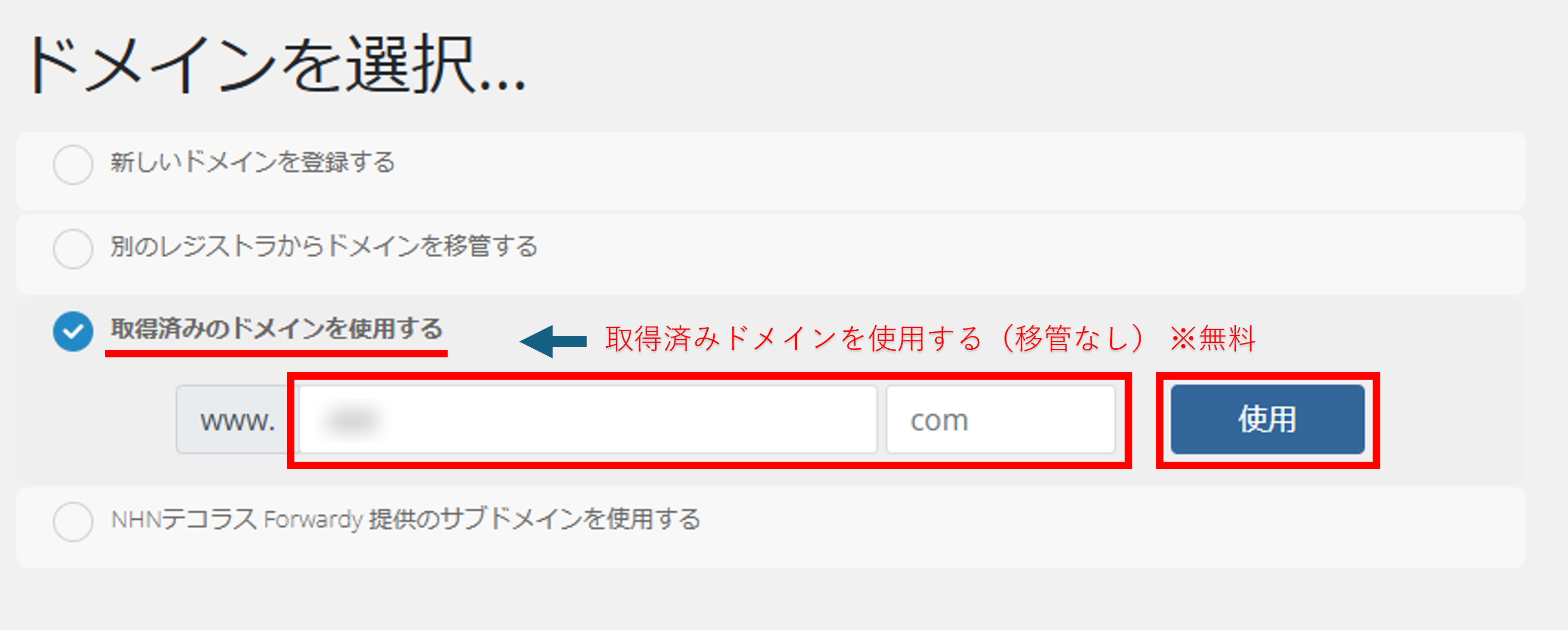
C)「取得済みのドメインを使用する」を選択した場合は、取得済みの独自ドメイン入力→「使用」ボタンをクリック
外部で取得したドメインを利用したい、またはドメインの移管はサーバー申し込み後に実施したい場合はこちらを選択してください。
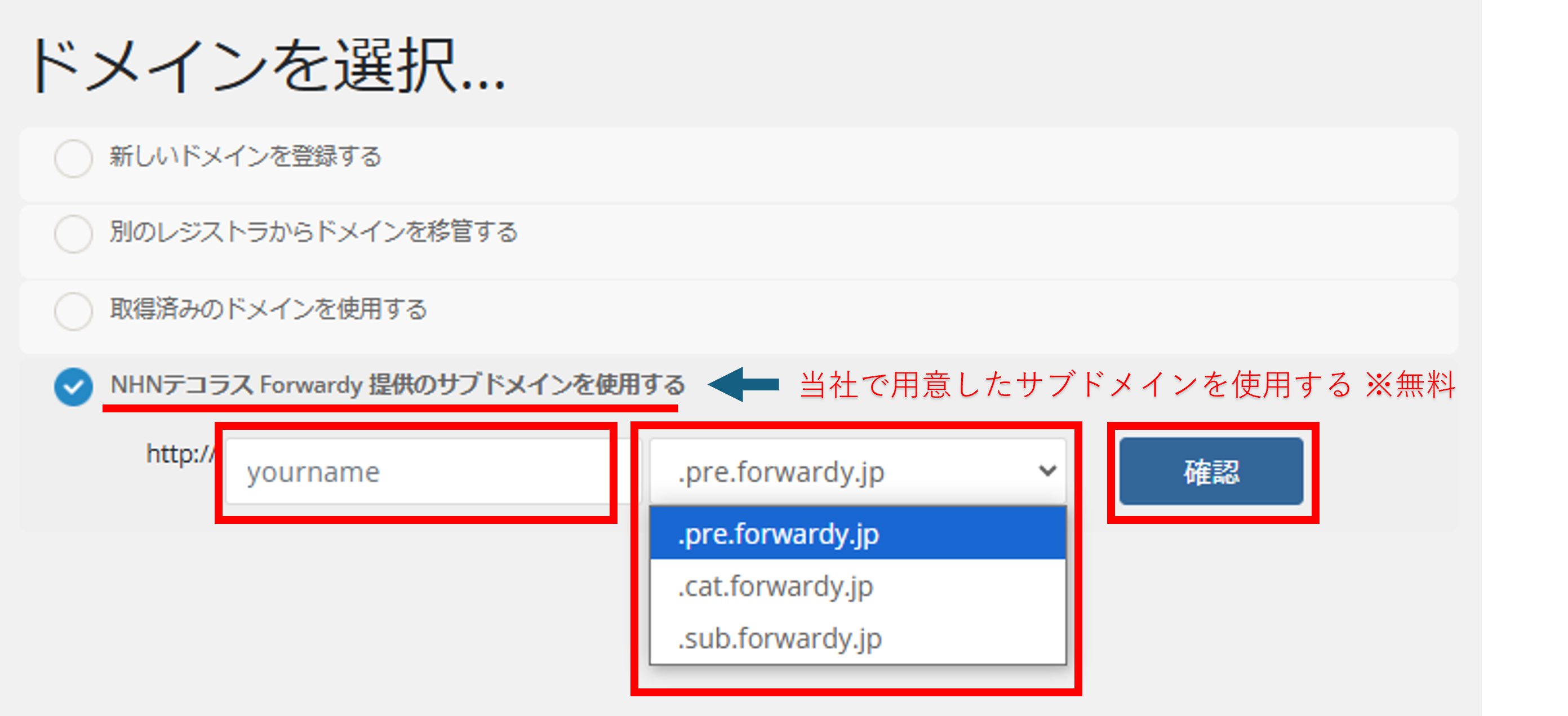
D)「サブドメインを使用する」を選択した場合は、任意文字列の入力 → 弊社提供のサブドメインからお好みのものを選択して 「確認」ボタンクをクリック
ご契約後にサーバー管理ツールPleskコントロールパネルからお客様の取得済み独自ドメインを追加設定いただけます。
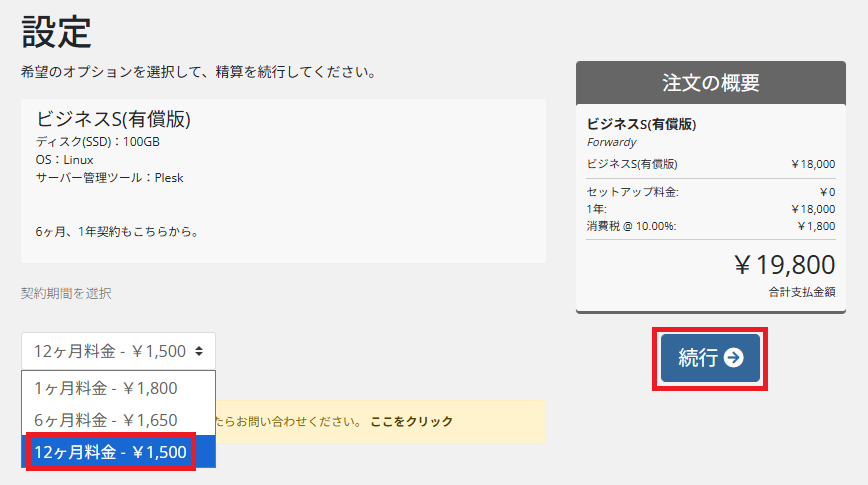
4.「契約期間」では「12ヶ月料金」を選択して「続行」ボタンをクリック
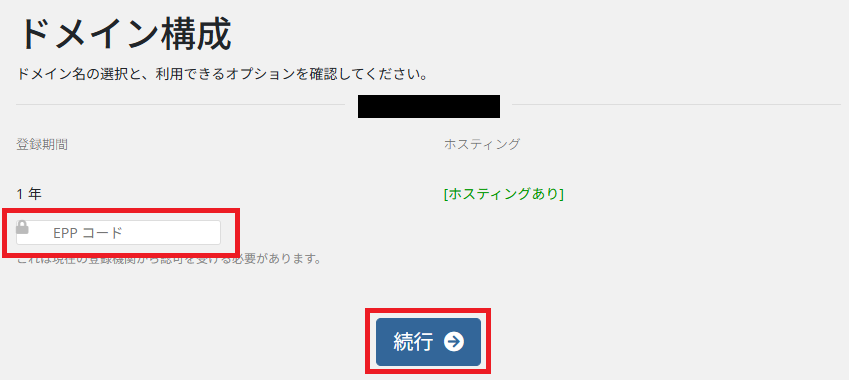
ドメインの選択で「別のレジストラからドメインを移管する」を選択している場合は、移管元から取得したオースコード(EPPコード)を入力して「続行」をクリック
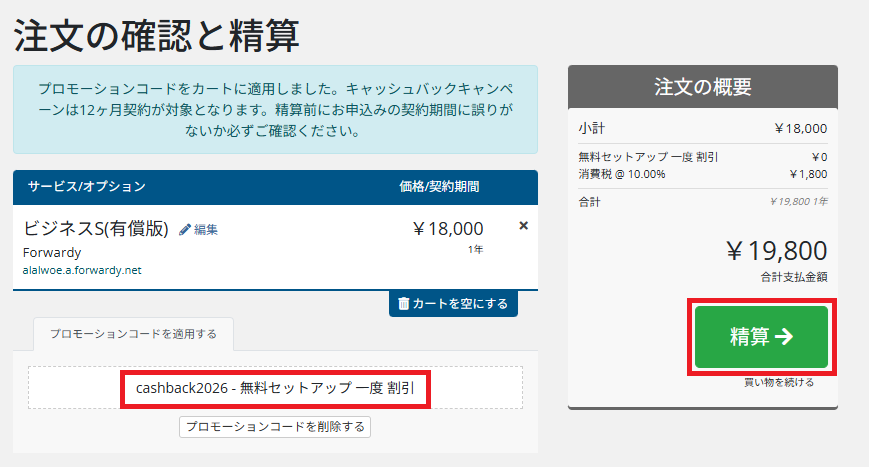
5.プロモーションコードが入力されていることを確認します。この入力がされていないとキャンペーンの対象とならないためご注意ください。
入力を確認したら「精算」をクリック
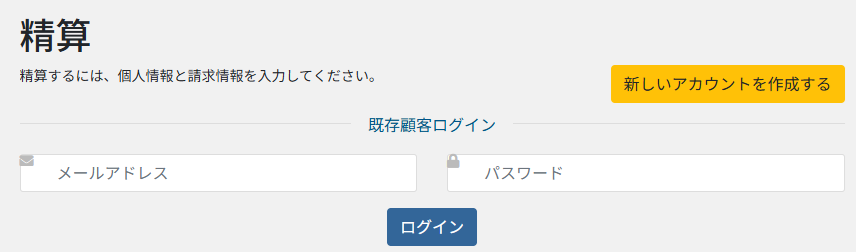
6.「登録済みですか?」をクリックしてアカウントにログイン
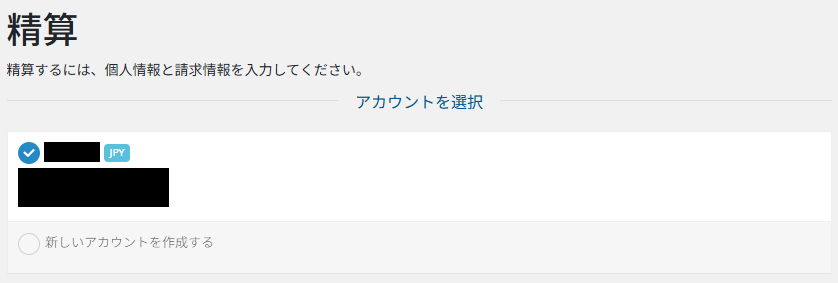
1)「アカウントを選択」では現在選択されているアカウントのままにしてください。「新しいアカウントを作成する」は選択しないでください。
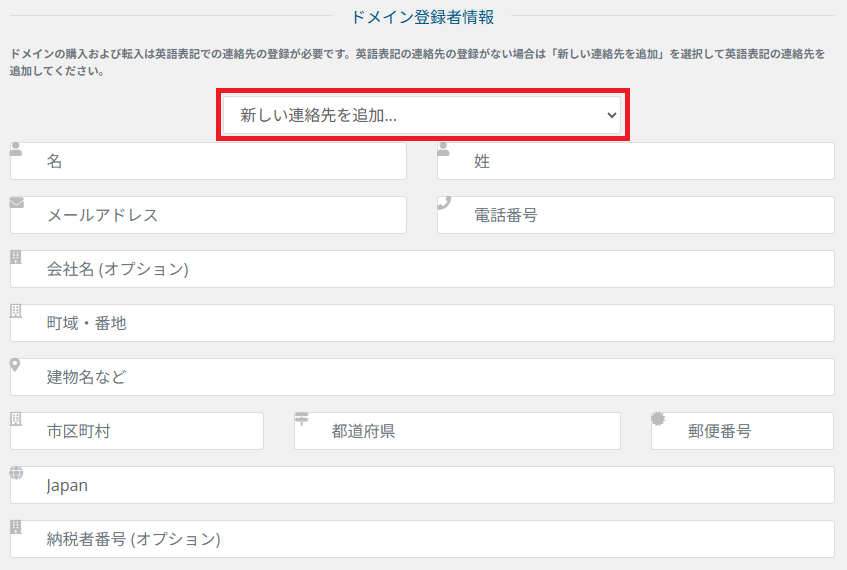
ドメインの選択で「新しいドメインを登録する」もしくは「別のレジストラからドメインを移管する」を選択している場合
ドメインを新規で登録する、もしくは移管する場合は新しいWhois情報の入力が必要です。
1)「ドメイン登録者情報」のプルダウンで「新しい連絡先を追加」を選択
2)入力欄にWhois情報として登録したい情報を英字表記で入力してください。
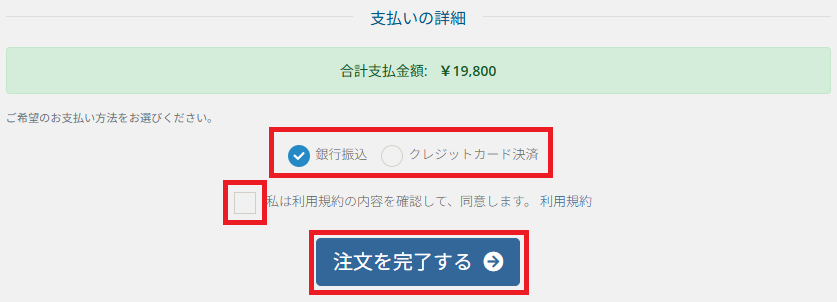
2)「銀行振込」もしくは「クレジットカード決済」を選択
3)利用規約を確認してチェックボックスにチェックを入れます
4)「注文を完了する」をクリック
取次制度
1.管理ツールにログイン
ログイン方法はこちらをご確認ください。
2.「パートナー取次制度」をクリック

3.「あなた専用の紹介リンク」にある URL をコピーします
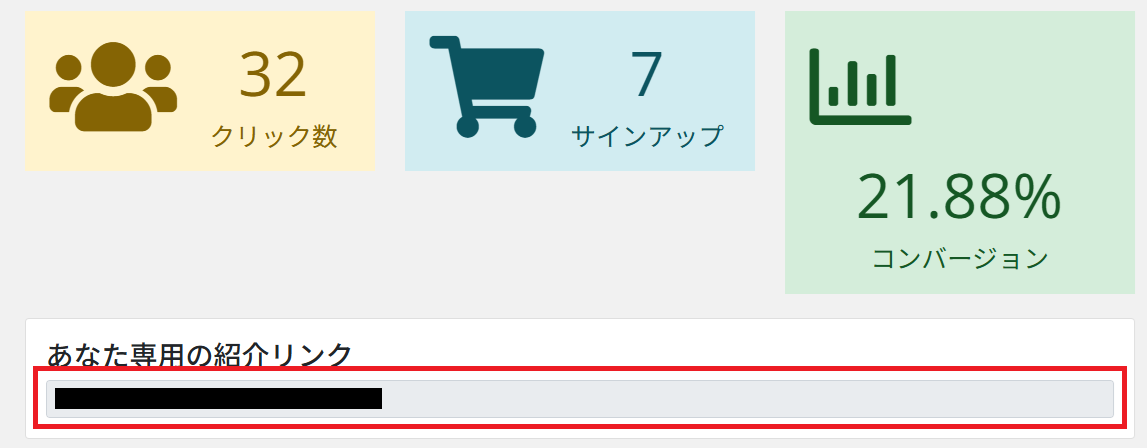
「あなた専用の紹介リンク」の URL を貴社のエンドユーザー様へお伝えいただき、この URL から必ずお申込みをおこなってください。
エンドユーザー様が URL をクリックすることでブラウザに Cookie が保存されます。
Cookie が保存された状態でサービスをお申込みいただき、お支払いが完了すると紹介手数料が発生する仕組みです。
1.「あなた専用の紹介リンク」の URLにアクセス
2. キャンペーンページにアクセス
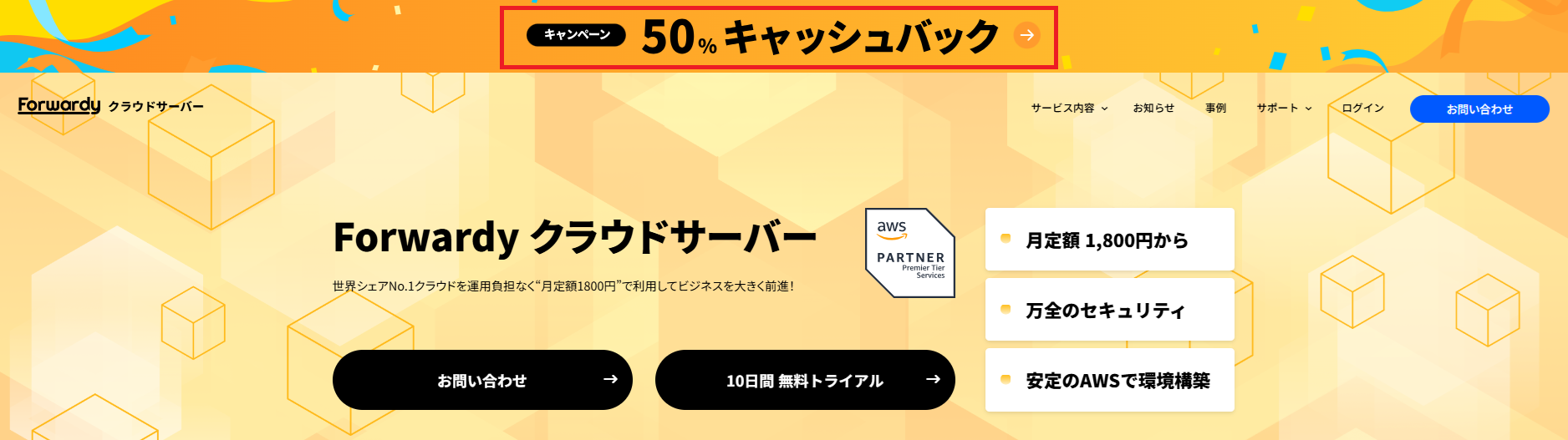
3.申込するプランをクリック
4.ドメインを選択します
A)「新しいドメインを登録する」を選択した場合は、ドメイン入力→「確認」ボタン押下→「....が利用可能です。」と表示されたら「確認」ボタンをクリック
B)「別のレジストラからドメインを移管する」を選択した場合は、ドメイン入力→「確認」ボタン押下→「ドメインは移管可能です」と表示されたら「移管」ボタンをクリック
別のレジストラからドメインを移管する場合は、移管元でオースコード(EPPコード)を事前に取得してください。
サーバーのお申込み後でもドメインの移管は可能です。サーバーお申込み後にドメインの移管を実施される場合は、以下のCでお申込みをすすめてください。
|
【注意】 ドメインの移管が完了したタイミングで Forwardy の以下ネームサーバーに変更されます。 ns-1044.awsdns-02.org ネームサーバーを移管前のものに戻したい場合は、ドメインの移管が完了した後に、管理ツールより変更をおこなってください。 |
C)「取得済みのドメインを使用する」を選択した場合は、取得済みの独自ドメイン入力→「使用」ボタンをクリック
外部で取得したドメインを利用したい、またはドメインの移管はサーバー申し込み後に実施したい場合はこちらを選択してください。
D)「サブドメインを使用する」を選択した場合は、任意文字列の入力 → 弊社提供のサブドメインからお好みのものを選択して 「確認」ボタンをクリック
ご契約後にサーバー管理ツールPleskコントロールパネルからお客様の取得済み独自ドメインを追加設定いただけます。
5.「契約期間」では「12ヶ月料金」を選択して「続行」ボタンをクリック
ドメインの選択で「別のレジストラからドメインを移管する」を選択している場合は、移管元から取得したオースコード(EPPコード)を入力して「続行」をクリック
6.プロモーションコードが入力されていることを確認します。この入力がされていないとキャンペーンの対象とならないためご注意ください。
入力を確認したら「精算」をクリック
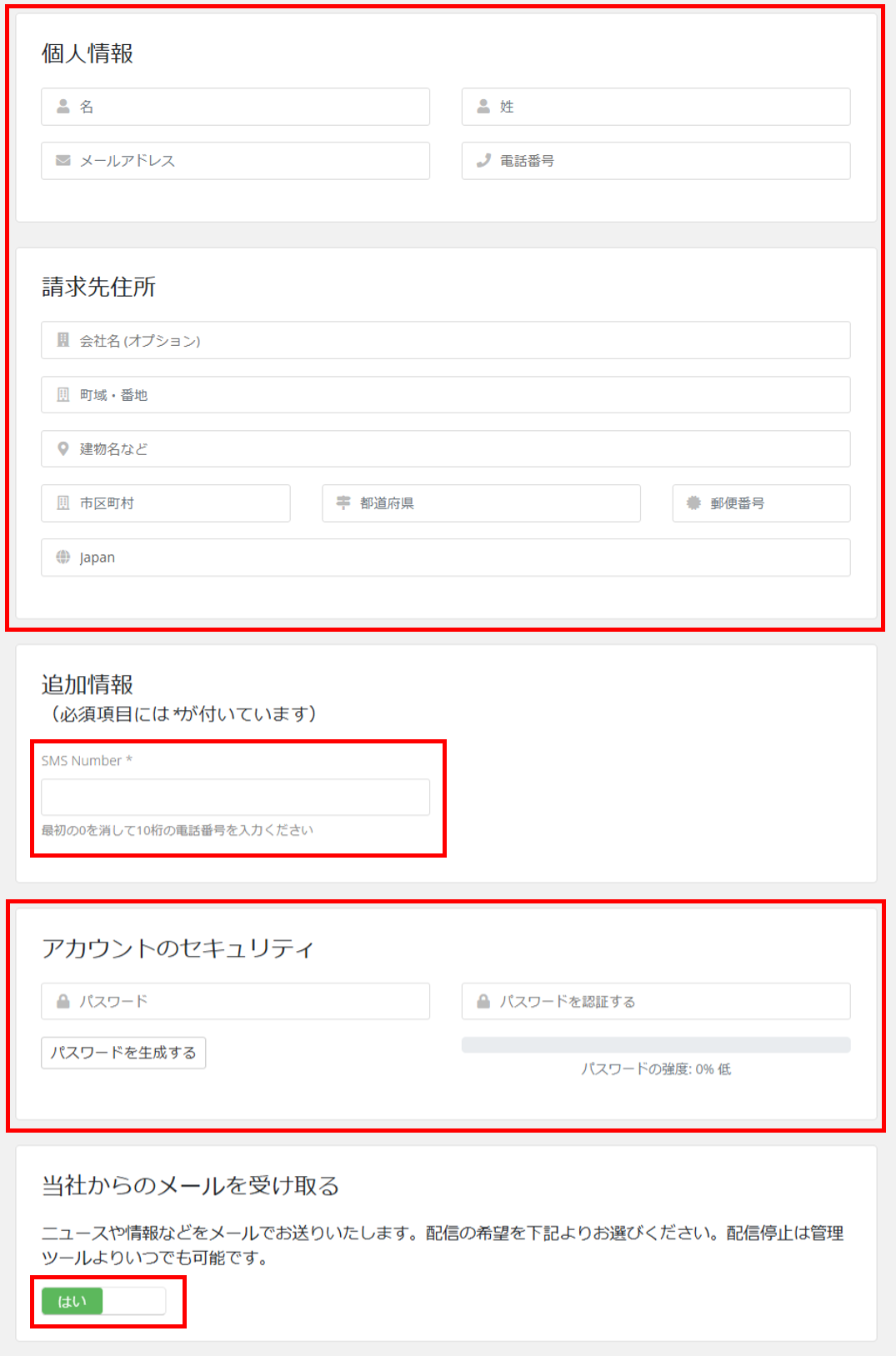
7.必要情報の入力
アカウントをお持ちの場合は、「登録済みですか?」をクリックしてログイン、8番の項目にすすんでください
ドメインの選択で「新しいドメインを登録する」もしくは「別のレジストラからドメインを移管する」を選択している場合
ドメインを新規で登録する、もしくは移管する場合は新しいWhois情報の入力が必要です。
1)「ドメイン登録者情報」のプルダウンで「新しい連絡先を追加」を選択
2)入力欄にWhois情報として登録したい情報を英字表記で入力してください。
2)「銀行振込」もしくは「クレジットカード決済」を選択
3)利用規約を確認してチェックボックスにチェックを入れます
4)「注文を完了する」をクリック
8.エンドユーザー様のお申込みが反映されているかを以下のページの「あなたの紹介」でご確認ください。
https://cp.forwardy.jp/whmcs/affiliates.php